
01 / INTRODUCTION
はじめに
このツールは、元フォルダをそのまま丸ごと複製するのではなく、 必要なフォルダ階層や選択したファイルだけをコピーするWindows向けツールです。
手動で複雑なフォルダ階層を作る作業を、楽にするために作りました。
処理はすべてPC内で行われ、外部へデータを送信しません。 コピー前には内容プレビューが表示され、同名項目がある場合は 上書き・スキップ・中止を選べます。
できること
空のフォルダ階層構造だけ複製
ファイルを含めず、フォルダ構成だけを再現します。
フォルダの中身まで複製
選択したフォルダ配下のファイルもまとめてコピーします。
フォルダ階層と、指定したファイルだけ複製
階層を保ったまま、選択したファイルだけをコピーします。
パス文字列からフォルダ階層を作成
文字列のパス構造を、別の場所に空フォルダとして作成します。
02 / GETTING STARTED
準備と起動
ZIPファイルを展開
ダウンロードしたZIPファイルを右クリックし、「すべて展開」を選びます。ZIPの中から直接実行せず、必ず展開してから使ってください。
フォルダごと好きな場所へ置く
例:C:\Tools\CopyFolderStructureTool。exeだけを移動せず、user_dataフォルダも一緒に保管してください。
ツールを起動
CopyFolderStructureTool.exeをダブルクリックします。 インストーラーはなく、削除したいときは配置したフォルダを削除するだけです。 ツールが起動するとタスクバーにアイコンが表示されますので、アイコンを右クリックして「タスクバーにピン留めする」を設定しておくと、起動するのが楽かと思います。
初回起動で青い警告画面が出たら
「詳細情報」→「実行」を選びます
署名のない個人制作アプリでは「WindowsによってPCが保護されました」 と表示される場合があります。
配布元を確認したうえで実行してください。
作者のBOOTH配布ページ以外から入手したファイルは実行しないでください。 紹介・共有時はファイルを再配布せず、配布ページのURLをご案内ください。
03 / COPY SCREEN
コピー画面の見かた
コピー元とコピー先を指定し、方式と対象を選んでからコピーします。 画面内の番号と下の説明が対応しています。
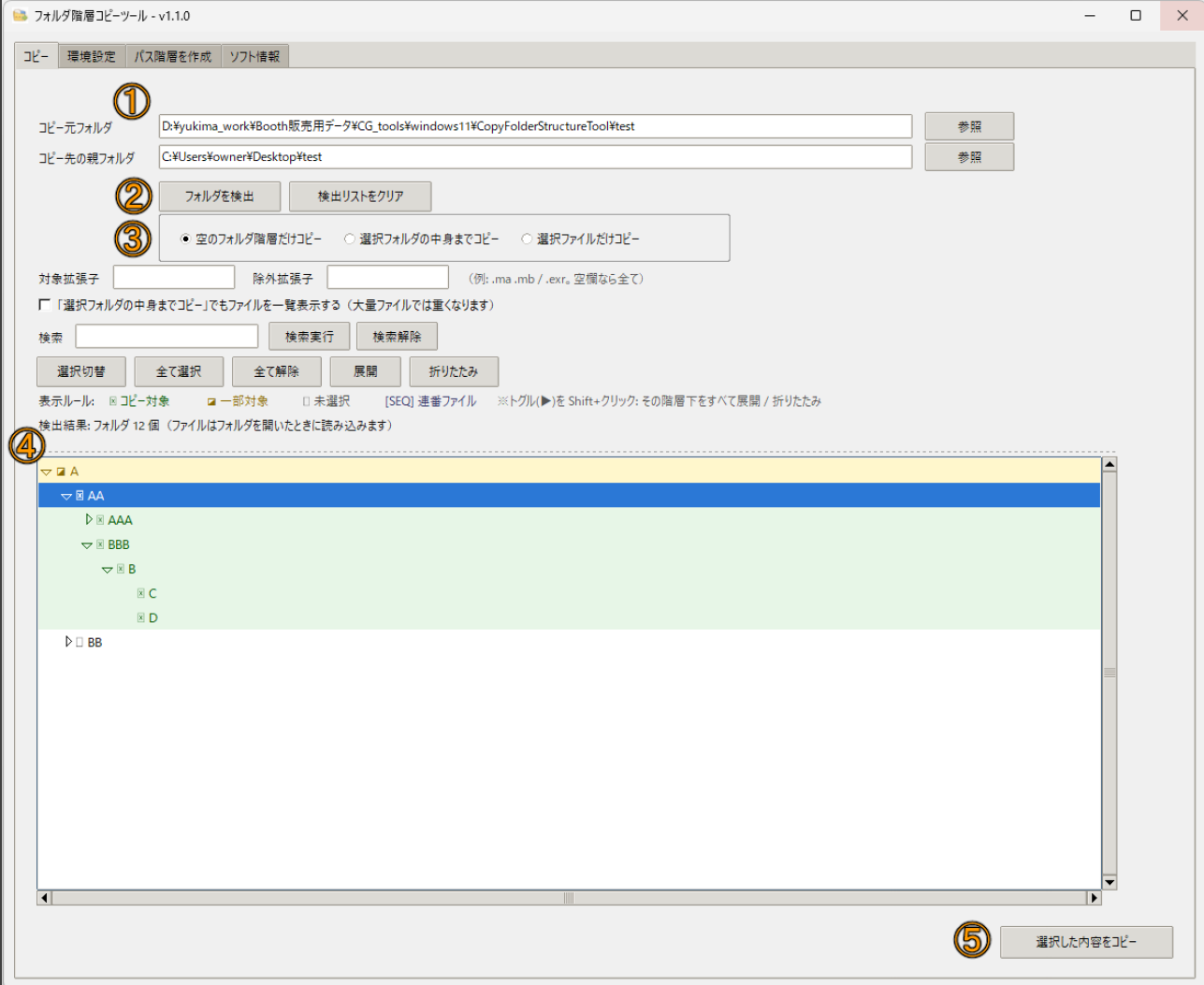
コピー元 / コピー先
コピー元フォルダと、コピー先の親フォルダを指定します。
フォルダを検出
コピー元のフォルダ構成を読み込みます。
コピー方式
目的に合う3方式から1つを選びます。
選択ツリー
コピーしたい階層にチェックして対象を決めます。
選択した内容をコピー
チェックしてある階層をコピーします。
04 / PATH BUILDER
パス文字列から 空のフォルダ階層を作る
「パス階層を作成」タブでは、入力したフォルダパスの階層を コピー先の親フォルダの下へそのまま作成できます。
ファイルはコピーされません。
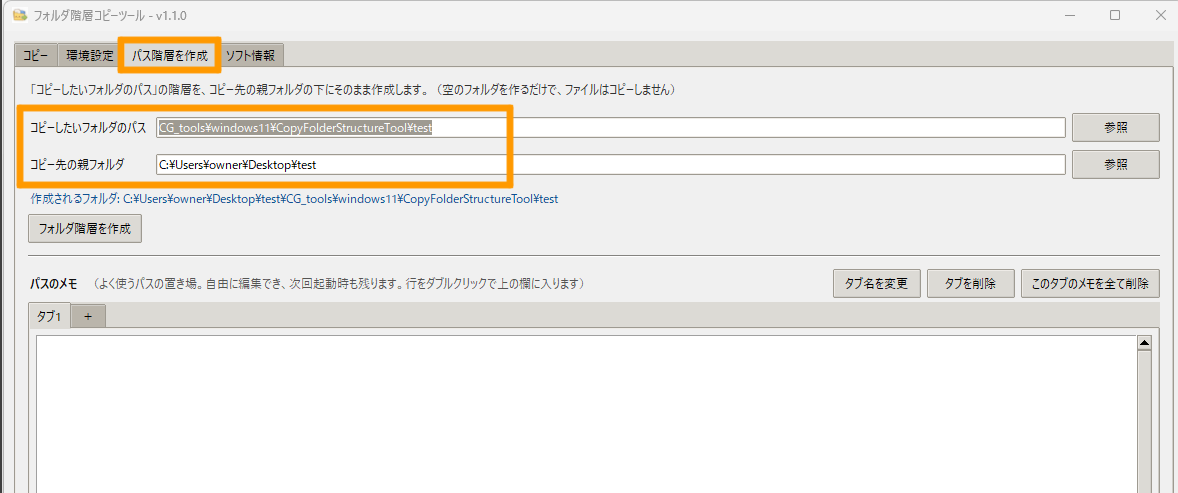
よく使うパスはメモへ
よく使うパスをメモしておけるための場所です。
メモした行をダブルクリックすると上の入力欄へ入ります。
「+」タブで用途別に分け、タブ名の変更や削除もできます。
内容は次回起動時も残ります。
05 / PREFERENCES
環境設定
ツールを少し楽しく使うためのおまけ機能です。
設定はユーザーごとに保存され、次回起動時にも維持されます。
設定について
- 設定は各ユーザーごとに
%APPDATA%\CopyFolderStructureToolReleaseに保存され、 次回起動時に前回の状態(壁紙・キャラ表示のON/OFFを含む)が復元されます。 - 初回起動時、同梱のサンプル壁紙・キャラ画像が設定欄に入りますが、 表示はOFFになっています。環境設定タブでONにすると使えます。
- このフォルダを後から別の場所へ移動した場合、壁紙・キャラ画像のパスが 切れることがあります。その場合は環境設定タブで画像を選び直してください。
壁紙設定
画像を読み込ませて「壁紙を使用する」をONにすると、 UIの壁紙として設定できます。
表示範囲や背景パネルの濃さも調整できます。
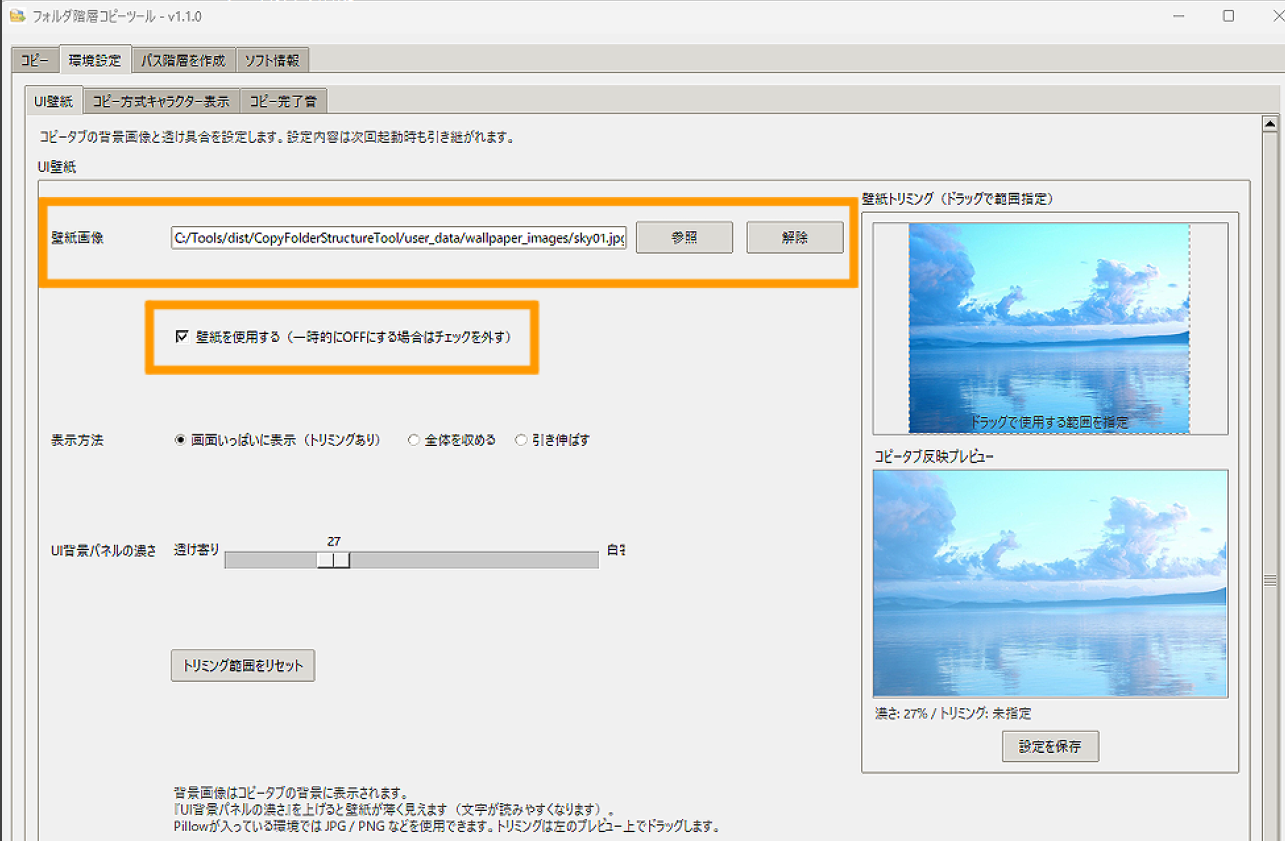
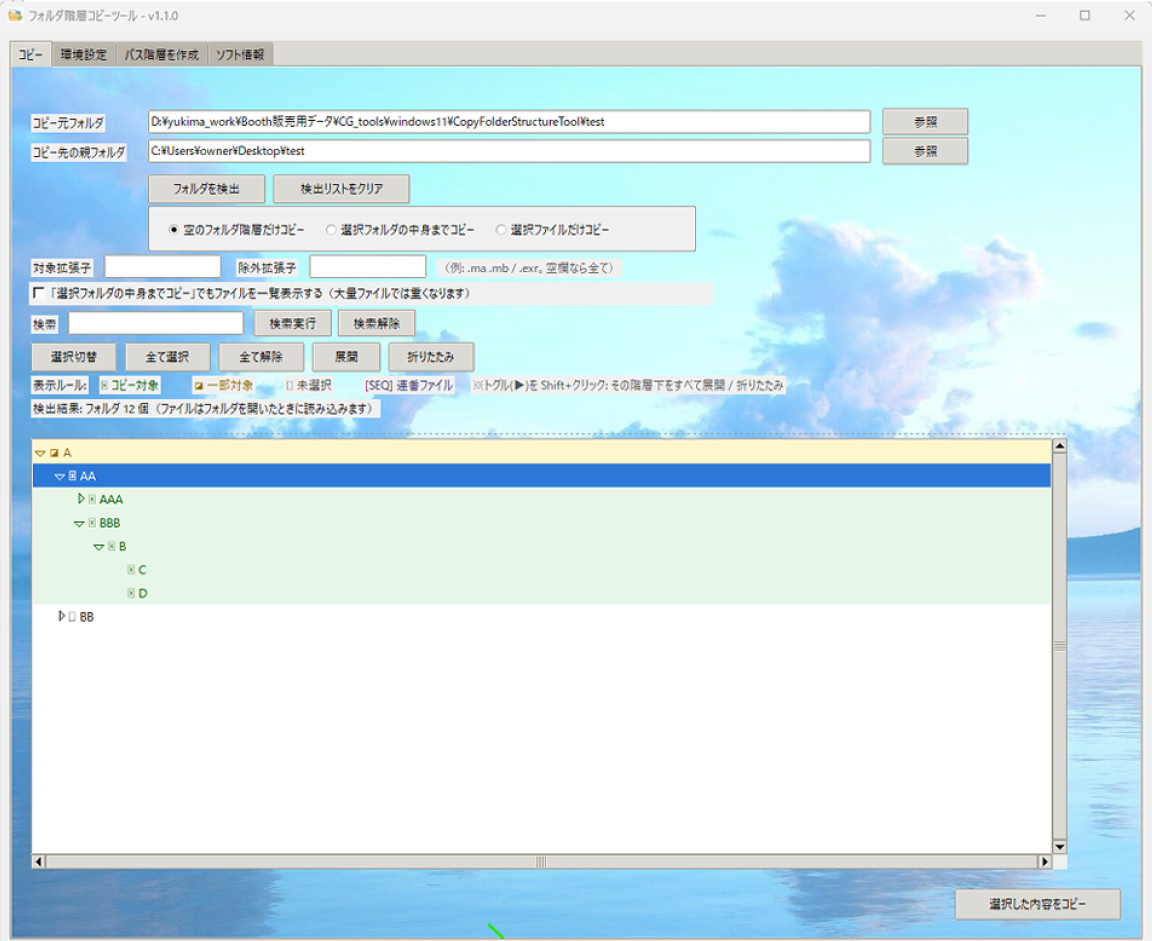
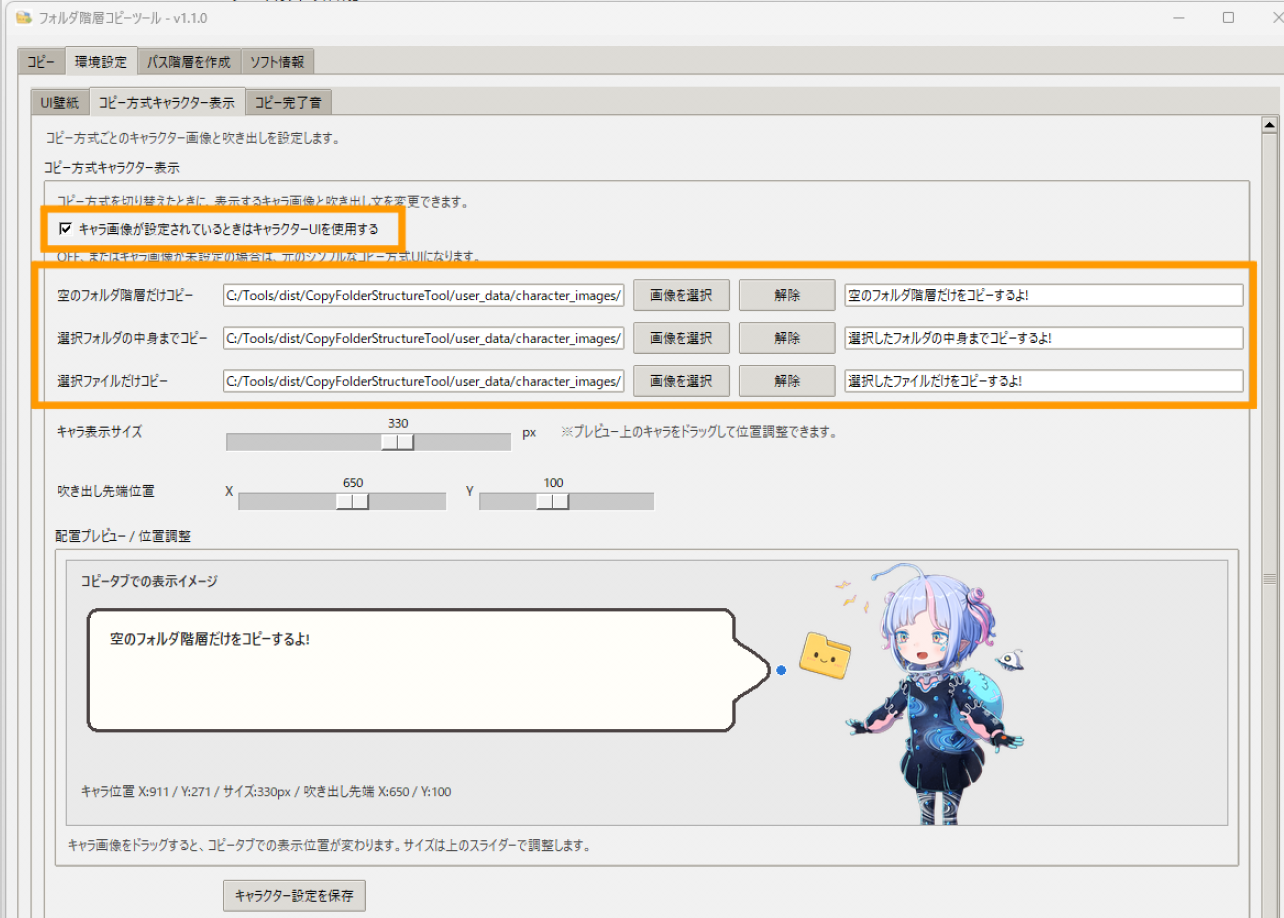
キャラクターの表示
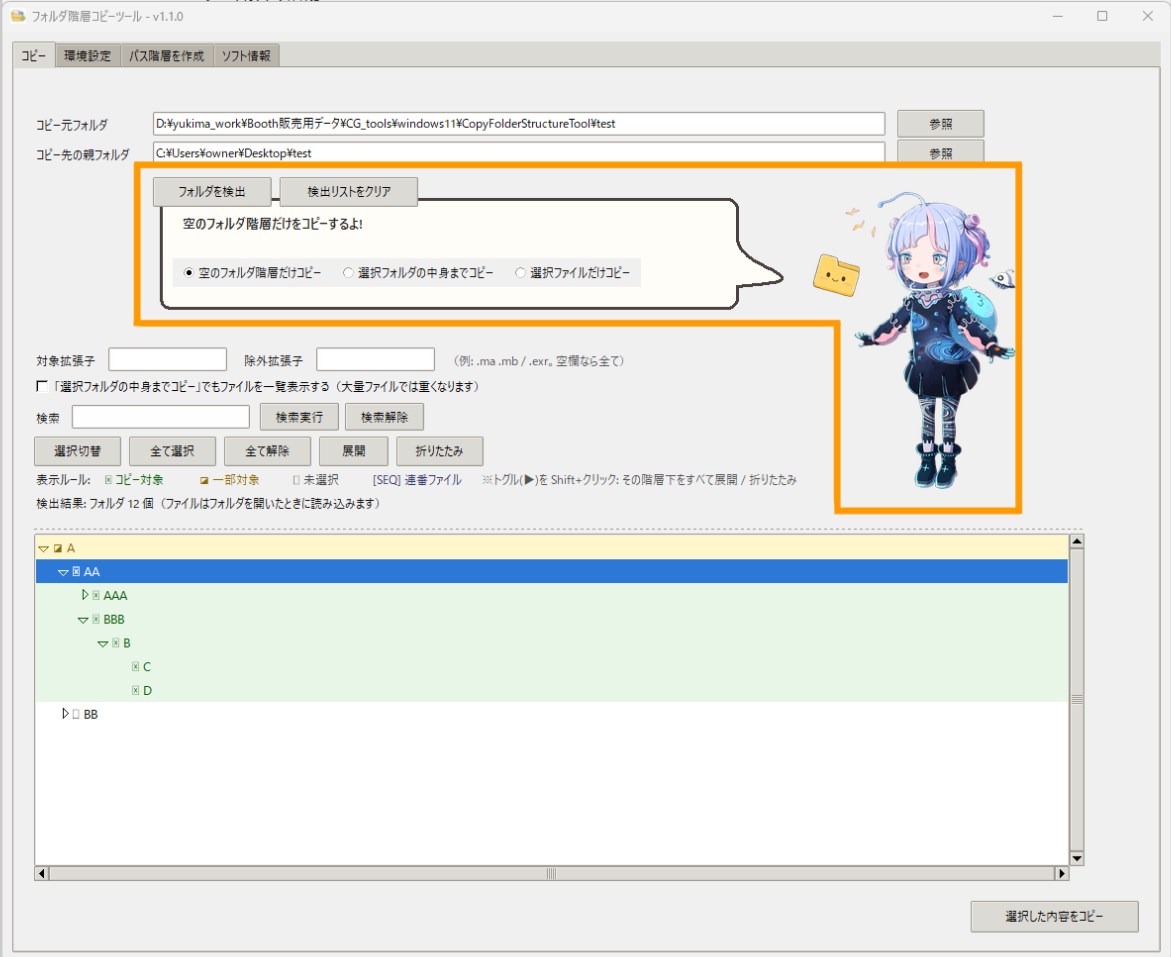
キャラクターUIをONにすると、コピー方式ごとの画像と吹き出しを表示できます。
現状ではサンプル画像が設定されていますが、自分で用意した画像やセリフへの変更、サイズと位置の調整も可能です。
完了音声の設定
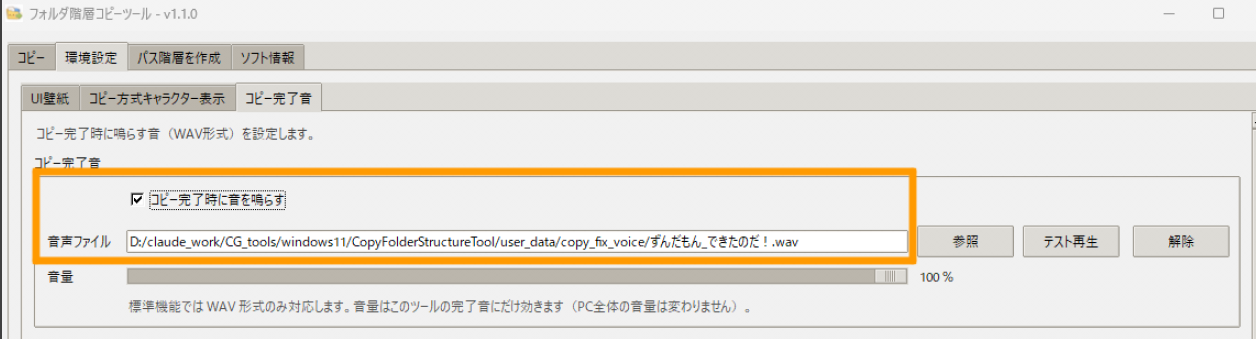
WAV形式の音声データを設定し「コピー完了時に音を鳴らす」をONにすると、 コピー完了時にその音声を再生できます。
VOICEVOXなどのフリーの音声作成ソフトなどで「コピー完了したよ!」など音声を作ってみると、ちょっと楽しいかもしれないです。
06 / TERMS & SAFETY
利用条件と
安全上の注意
- 個人・商用を問わず無償で利用できます。
- ツール本体の再配布や他サイトへの転載はせず、紹介時は配布ページのURLをご案内ください。
- 利用によって生じた損害について、作者は責任を負いません。自己責任で使用してください。